

Ko‘plab ofislarda bir xil shikoyat eshitiladi: internet tarifi yuqori, lekin majlislar xonasida videoqo‘ng‘iroq uziladi, burchakdagi stollarda esa Wi-Fi belgisi to‘liq tursa ham sahifalar ochilmaydi. Buning sababi ko‘pincha provayderda emas, balki simsiz tarmoq arxitekturasining noto‘g‘ri qurilganidadir. Keling, ofisda barqaror Wi-Fi sozlash uchun qanday muhandislik tamoyillariga amal qilish kerakligini ko‘rib chiqamiz.
Nega uy routerlari ofis sharoitida ishdan chiqadi?
Do‘kondan olingan oddiy maishiy router odatda uy muhiti — bir nechta telefon, televizor va ikki-uch noutbuk uchun mo‘ljallangan. Ofisda esa har bir xodimda kamida bitta noutbuk va smartfon bo‘ladi. 20–30 nafar xodim ishlaydigan ofisda bir vaqtning o‘zida 50 dan ortiq qurilma bitta Wi-Fi nuqtasiga ulanib, bulutli hujjatlar, CRM, messenjerlar va videoqo‘ng‘iroqlar bilan faol almashadi.
Natijada uy routerining protsessori va operativ xotirasi haddan tashqari qizib, paketlar yo‘qoladi, qurilmalar tarmoqdan uzilib qoladi va har kuni routerni o‘chirib-yoqishga to‘g‘ri keladi. Bundan tashqari, temir-beton devorlar, shisha to‘siqlar, lift shaxtalari va metall javonlar signalni sezilarli darajada so‘ndirib, ofisda “o‘lik zonalar” hosil qiladi.
Ko‘p kirish nuqtali (Multi-AP) tizim va to‘g‘ri joylashtirish
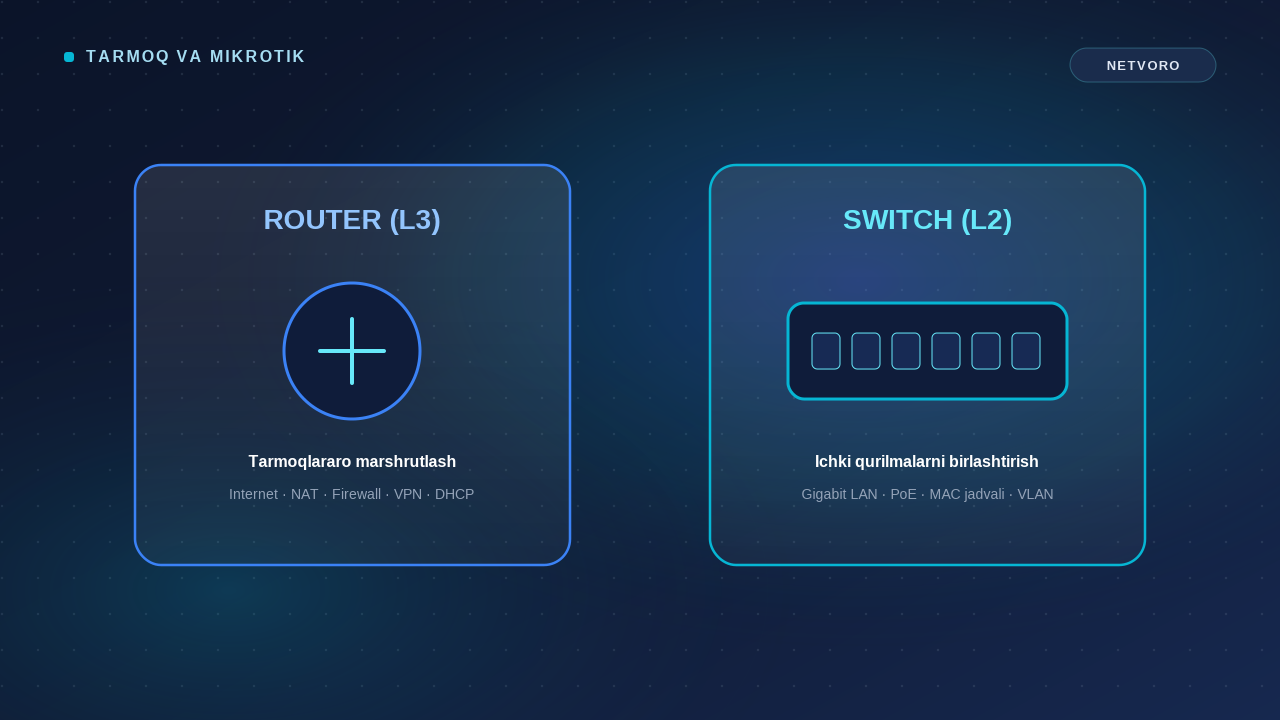
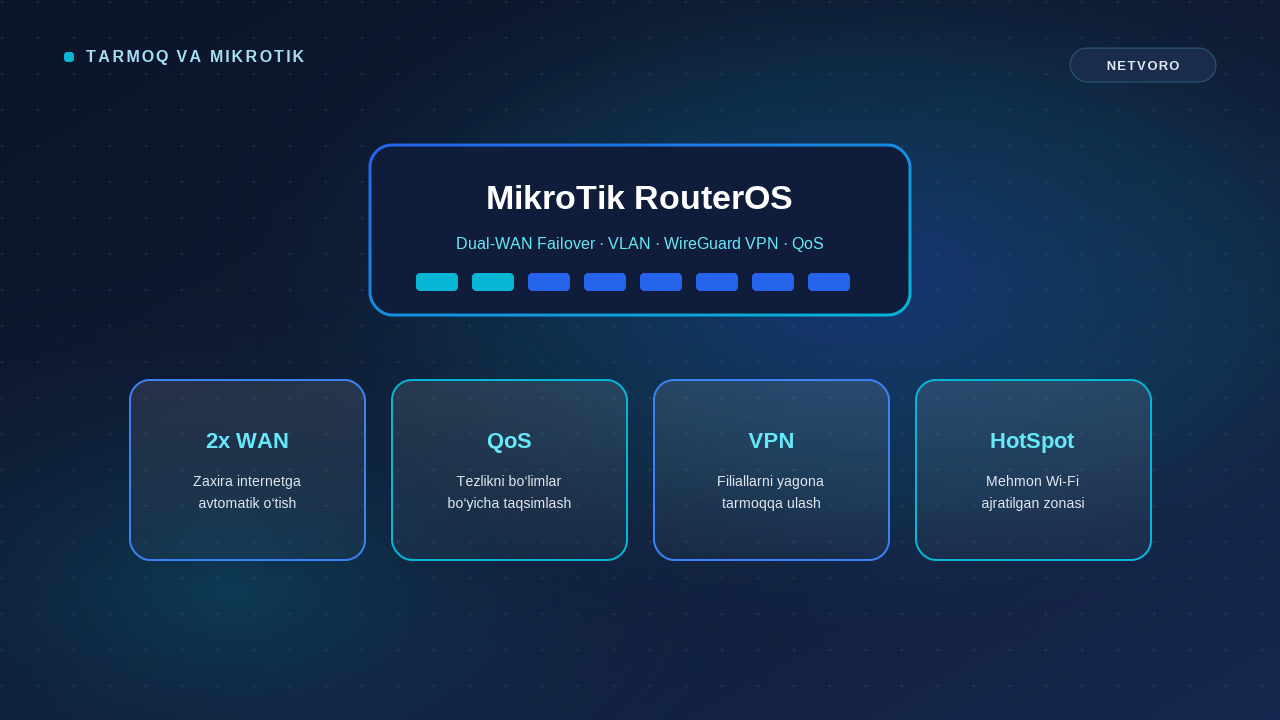
Ofis uchun eng to‘g‘ri yechim — marshrutlash va simsiz tarqatish vazifalarini ajratishdir. Asosiy internet va xavfsizlikni MikroTik kabi professional router bajaradi, Wi-Fi signali esa shiftga o‘rnatiladigan biznes toifasidagi Access Point (AP) qurilmalari orqali tarqatiladi.
Kirish nuqtalarini o‘rnatish qoidalari
- Simli magistral (Ethernet + PoE): Har bir Access Point asosiy tarmoqqa Cat6 kabeli va PoE switch orqali ulanishi kerak. Simsiz repeaterlar tezlikni sezilarli darajada kamaytiradi va kechikishni oshiradi.
- Ochiq shift joylashuvi: Kirish nuqtalari shkaflar ortiga yoki stol tagiga emas, koridor va ish zonalari shiftiga o‘rnatilsa, signal to‘siqlarsiz tarqaladi.
- Quvvat balansi va kanal rejasi: Barcha nuqtalarni maksimal quvvatga qo‘yish xato; aksincha, har bir nuqta quvvati o‘z zonasini qoplashi va qo‘shni nuqtaga xalaqit bermasligi uchun muvozanatlanadi, qo‘shni nuqtalar esa bir-birini kesmaydigan kanallarga o‘rnatiladi.
Bunday tizim poydevori sifatida sifatli kabel infratuzilmasi zarur bo‘ladi — bu haqda ofis uchun lokal tarmoq qurish maqolasida batafsil ma’lumot berilgan. PoE uskunalarini tanlashda esa router va switch farqi haqidagi tushunchalar yordam beradi.
2.4 GHz, 5 GHz va Wi-Fi 6: qaysi chastota qachon kerak?
Toshkent kabi zich biznes markazlarida 2.4 GHz diapazoni qo‘shni ofislarning o‘nlab tarmoqlari bilan to‘lib ketgan bo‘ladi. Unda bir-biriga xalaqit bermaydigan bor-yo‘g‘i uchta kanal (1, 6, 11) mavjud. Shu bois zamonaviy ofislarda asosiy yuklama 5 GHz diapazoniga o‘tkaziladi.
| Diapazon / Standart | Qamrov masofasi | Tezlik va barqarorlik | Ofisdagi roli |
|---|---|---|---|
| 2.4 GHz | Kengroq, devordan yaxshiroq o‘tadi | Shovqin yuqori, tezlik cheklangan | Eski qurilmalar, printerlar va IoT sensorlar |
| 5 GHz (Wi-Fi 5) | O‘rtacha, zichroq AP talab qiladi | Kam shovqin, yuqori tezlik | Noutbuklar, smartfonlar va videoqo‘ng‘iroqlar |
| Wi-Fi 6 (802.11ax) | Optimallashtirilgan ko‘p qurilmali qamrov | OFDMA tufayli ko‘p mijozda barqaror | Zich ofislar va majlislar zallari uchun ideal |
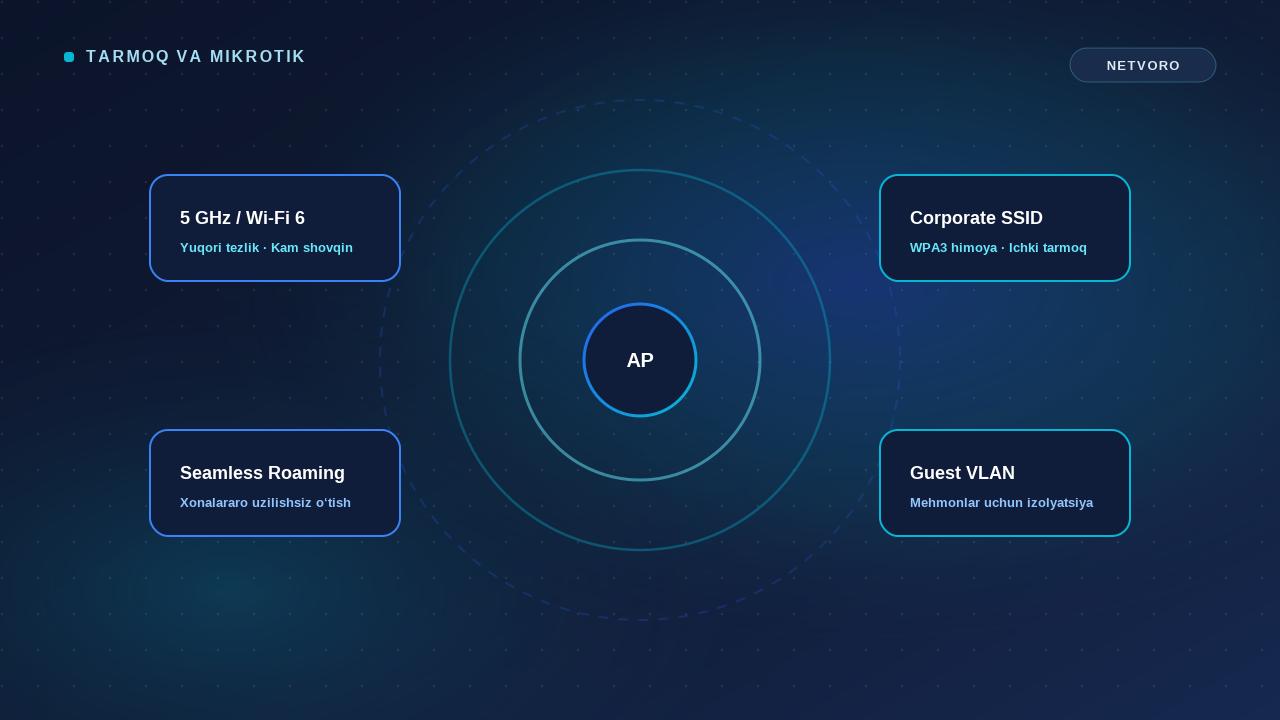
Wi-Fi 6 standarti ayniqsa bir xonada ko‘plab odamlar bir vaqtda ishlaydigan ofislar uchun katta ustunlik beradi: u kanalni kichik qismlarga bo‘lib, bir nechta qurilmaga parallel xizmat ko‘rsata oladi. Bundan tashqari, Band Steering funksiyasi zamonaviy noutbuk va telefonlarni avtomatik ravishda toza 5 GHz diapazoniga yo‘naltiradi.
Uzluksiz rouming (Seamless Roaming) sozlash
Agar ofisda bir nechta nuqta alohida nomlar (masalan, Office_1, Office_2) bilan sozlansa, xodim xonadan xonaga o‘tganda telefoni eski kuchsiz nuqtaga yopishib qolaveradi va aloqa uziladi. Zamonaviy yagona boshqaruv tizimlari (MikroTik CAPsMAN, Ubiquiti UniFi, TP-Link Omada va boshqalar) barcha nuqtalarni bitta SSID nomi ostida birlashtiradi.
802.11r/k/v rouming protokollari to‘g‘ri sozlanganda, xodim bir bo‘limdan ikkinchisiga yoki majlislar zaliga yurib o‘tsa ham, qurilma kuchliroq Access Point ga soniyaning ulushida o‘tadi va hatto faol ovozli yoki videoqo‘ng‘iroq ham uzilmaydi.
Korporativ va mehmonlar Wi-Fi tarmog‘ini ajratish
Xavfsizlik nuqtayi nazaridan ofisga kelgan mijozlar va hamkorlarga hech qachon asosiy xodimlar Wi-Fi paroli berilmasligi kerak. Mehmon qurilmasidagi zararli dastur yoki noto‘g‘ri harakat ichki serverlar, buxgalteriya bazalari va umumiy fayllarga xavf tug‘dirishi mumkin.
Xavfsizlik qoidasi
Kamida ikkita alohida SSID yarating: Corporate Wi-Fi (ichki resurslarga ruxsatli, kuchli WPA2/WPA3 shifrlash bilan) va Guest Wi-Fi (alohida VLAN da, Client Isolation yoqilgan, faqat internetga chiqadigan va tezligi cheklangan tarmoq).
Professional ofis Wi-Fi sozlash xizmati doirasida radioefir tahlil qilinadi, bo‘sh kanallar tanlanadi va har bir zona amalda tekshiriladi. Shuningdek, xodimlarning noutbuklaridagi Wi-Fi modullari, drayverlari va tarmoq muammolari bo‘yicha kompyuter va noutbuk xizmatlarimizdan foydalanishingiz mumkin.
Ko‘p beriladigan savollar
100–200 kvadrat metrlik ofisga nechta Access Point kerak bo‘ladi?
Aniq son faqat maydonga emas, devorlar materialiga (gipsokarton, g‘isht, beton) va bir vaqtda ulanadigan qurilmalar soniga bog‘liq. Odatda devorlari ko‘p 150–200 kv.m ofis uchun 2–3 ta shiftga o‘rnatilgan Access Point barqaror natija beradi.
Wi-Fi kuchaytirgich (repeater) o‘rnatib muammoni hal qilsa bo‘ladimi?
Vaqtinchalik uy uchun yordam berishi mumkin, ammo ofisda repeaterlar radioefirni yanada band qiladi va tezlikni pasaytiradi. Ofisda har bir kirish nuqtasiga alohida Ethernet kabeli tortish eng ishonchli yo‘ldir.
Xodim ishdan ketganda Wi-Fi xavfsizligini qanday saqlash mumkin?
Kichik ofislarda korporativ Wi-Fi parolini muntazam yangilab turish, kattaroq tashkilotlarda esa WPA2/WPA3-Enterprise (RADIUS) tizimini joriy etib, har bir xodimga shaxsiy login-parol berish eng to‘g‘ri usuldir.
Nega Wi-Fi signali to‘liq ko‘rinsa ham internet sekin ishlaydi?
Bunga odatda kanal tiqilinchligi (qo‘shni routerlar bilan bir kanalda ishlash), router protsessorining ortiqcha yuklanishi yoki 2.4 GHz diapazonidagi shovqinlar sabab bo‘ladi. To‘liq diagnostika uchun NETVORO xizmatlari sahifasidan murojaat qilishingiz mumkin.
NETVORO IT SOLUTIONS
IT infratuzilmangiz uchun professional yordam kerakmi?
Ofisingizda o‘lik zonalarsiz, uzluksiz roumingli va xavfsiz korporativ Wi-Fi tizimini loyihalash hamda o‘rnatish uchun NETVORO mutaxassislariga murojaat qiling.