

Har bir ofisda tez-tez uchrab turadigan noqulay holat: kotiba yoki buxgalter kompyuterini o‘chirib ketishi bilan butun bo‘lim hujjat chop eta olmay qoladi. Yoki elektr o‘chib yongach, printerga yuborilgan fayllar navbatda osilib qoladi. Bunday muammolarning deyarli barchasi tarmoq printerini ulash jarayoni noto‘g‘ri tashkil etilganidan kelib chiqadi. Quyida ofisda umumiy chop etish tizimini barqaror va qulay qilish yo‘llarini ko‘rib chiqamiz.
USB orqali ulashish va Ethernet/IP printer farqi
Kichik ofislarda printer ko‘pincha bitta xodimning kompyuteriga USB kabel orqali ulanib, Windows tarmog‘i bo‘ylab umumiy (Shared) qilinadi. Bu usul arzon ko‘rinsa-da, amalda juda ko‘p noqulaylik tug‘diradi: asosiy kompyuter o‘chsa, uyqu rejimiga o‘tsa yoki Windows yangilanishidan keyin tarmoq ruxsatlari o‘zgarsa, hech kim chop eta olmaydi.
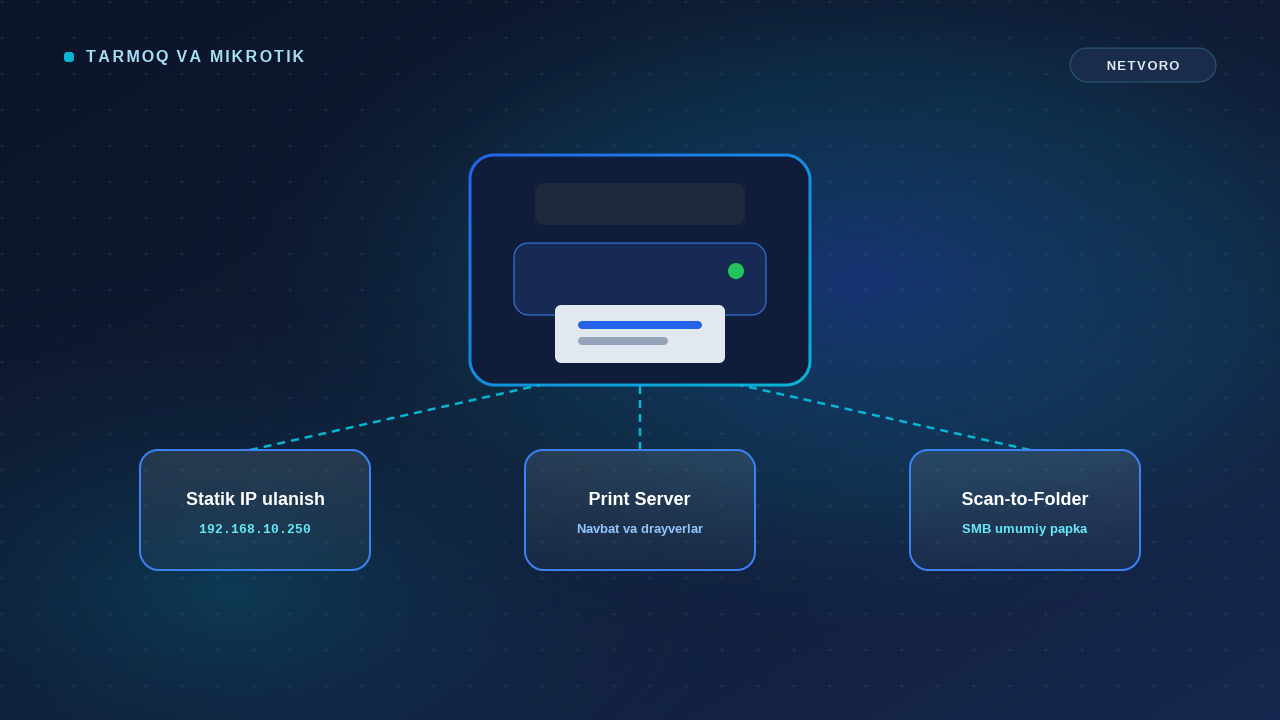
Agar printer yoki MFP qurilmasida Ethernet (RJ-45) porti mavjud bo‘lsa, uni bevosita ofisning lokal tarmog‘iga ulash eng to‘g‘ri yechimdir. Bunday printer mustaqil tarmoq qurilmasiga aylanadi va hech qaysi kompyuterga bog‘liq bo‘lmaydi.
| Xususiyat | Kompyuter orqali USB ulashish | Ethernet / IP tarmoq printeri |
|---|---|---|
| Bog‘liqlik | Asosiy kompyuter doim yoniq turishi shart | To‘liq mustaqil ishlaydi |
| Barqarorlik | Windows yangilanishlari va parollar sabab tez uziladi | Yuqori barqarorlik, doimiy tayyor holat |
| Skanerlash | Faqat ulangan kompyuterga qulay | Tarmoq papkasi (Scan-to-Folder) va pochtaga yuborish |
| Boshqaruv | Cheklangan | Veb-interfeys va Print Server orqali to‘liq nazorat |
Printer uchun ofisda tayyor rozetka va kabel infratuzilmasi qanday tashkil etilishi haqida ofis uchun lokal tarmoq qurish maqolasida batafsil o‘qishingiz mumkin.
Statik IP yoki DHCP band qilish: printer manzili o‘zgarmasligi uchun
Tarmoq printerlari ishlamay qolishining eng keng tarqalgan sababi — dinamik IP manzilning o‘zgarib ketishidir. Agar printer IP manzilni avtomatik olsa, router qayta yuklangandan keyin unga boshqa manzil berilishi mumkin. Kompyuterlar esa hamon eski manzilga murojaat qilib, printer oflayn deb xato beradi.
Buning oldini olishning ikkita ishonchli usuli bor:
- DHCP Reservation (tavsiya etiladi): Router yoki DHCP serverda printerning MAC-manziliga aniq bir IP (masalan, 192.168.10.50) doimiy biriktirib qo‘yiladi. DHCP qanday ishlashini DNS va DHCP server nima maqolasida tushuntirganmiz.
- Statik IP manzil: Printerning o‘z menyusidan yoki brauzer orqali ochiladigan veb-interfeysidan DHCP doirasidan tashqaridagi bo‘sh IP manzil, subnet maska va shlyuz qo‘lda kiritiladi.
To‘g‘ridan-to‘g‘ri TCP/IP port va Windows Print Server
Kichik ofislarda (5–15 kompyuter) printer har bir kompyuterga Standard TCP/IP Port orqali to‘g‘ridan-to‘g‘ri o‘rnatiladi. Bunda Windows avtomatik taklif qiladigan WSD (Web Services for Devices) porti o‘rniga aynan IP manzil ko‘rsatilgan TCP/IP portni tanlash muhim — WSD tez-tez aloqani yo‘qotadi.
To‘g‘ri drayver va Windows Print Server tanlash
Barqaror chop etish uchun Windowsning umumiy drayveri emas, ishlab chiqaruvchining rasmiy PCL6 yoki PostScript drayveri o‘rnatilishi lozim (Windows drayverlarini to‘g‘ri o‘rnatish qo‘llanmasini ko‘ring). Agar ofisda 20 dan ortiq kompyuter va bir nechta MFP bo‘lsa, alohida Windows Print Server tashkil etiladi. Bu yondashuvda drayverlar bitta markaziy serverda saqlanadi, yangi xodim kompyuteriga printer avtomatik (GPO orqali) ulanadi, navbatlar markazlashgan holda boshqariladi hamda toner va qog‘oz holatini kuzatish osonlashadi.
Scan-to-Folder: tarmoq papkasiga to‘g‘ridan-to‘g‘ri skanerlash
Zamonaviy ofis MFP qurilmalarining eng qulay funksiyalaridan biri — Scan-to-Folder (SMB). Xodim qog‘oz hujjatni skanerga qo‘yib, ekranda o‘z bo‘limi nomini bosadi va PDF fayl darhol umumiy tarmoq papkasiga tushadi.
Buni xavfsiz sozlash uchun fayl serverida yoki umumiy kompyuterda alohida skaner hisob qaydnomasi (masalan, scanner_user) yaratiladi, unga faqat belgilangan Scans papkasiga yozish huquqi (NTFS va Share ruxsatlari) beriladi. Shundan so‘ng MFP veb-panelida SMBv2/SMBv3 protokoli orqali papka manzili ko‘rsatiladi va firewallda ichki tarmoq uchun SMB almashinuvi ochiqligi tekshiriladi.
Amaliy eslatma
Eski rusumdagi printerlar ba’zan faqat eskirgan SMBv1 protokolini qo‘llab-quvvatlaydi, zamonaviy Windows esa uni xavfsizlik sababli bloklaydi. Bunday hollarda MFP proshivkasini (firmware) yangilash yoki Scan-to-Email usulidan foydalanish xavfsizroq yechim hisoblanadi.
Chop etish navbati (Print Spooler) muammolarini tuzatish
Hujjat chop etilmay qotib qolganda ko‘pincha quyidagi oddiy tekshiruvlar muammoni tezda hal qiladi:
- Kompyuterdan printerning IP manziliga ping buyrug‘i borayotganini va brauzerda uning veb-sahifasi ochilishini tekshirish.
- Windows xizmatlaridan Print Spooler xizmatini qayta ishga tushirish va tiqilib qolgan vaqtinchalik navbat fayllarini tozalash.
- Printer xususiyatlarida port turi WSD emas, balki aniq IP manzilli Standard TCP/IP ekanligiga ishonch hosil qilish.
- Ikki tomonlama so‘rov (SNMP Status Enabled) noto‘g‘ri ishlasa, uni port sozlamalarida o‘chirib tekshirish.
Agar ofisingizda printerlarni barcha ish o‘rinlariga tartibli ulash yoki server bilan bog‘lash kerak bo‘lsa, tarmoq xizmatlarimiz hamda kompyuter texnik yordam xizmati orqali muhandislarimizni chaqirishingiz mumkin.
Ko‘p beriladigan savollar
Faqat USB porti bor printerni tarmoqqa ulasa bo‘ladimi?
Ha, buning uchun kichik apparat Print Server adapteri yoki USB portli routerdan foydalanish mumkin. Biroq intensiv ofis ishi uchun zavod Ethernet portiga ega printer tanlash ancha barqaror natija beradi.
Printerni Wi-Fi orqali ulash yaxshimi yoki kabel orqali?
Ofis sharoitida doimo Ethernet kabeli tavsiya etiladi. Wi-Fi orqali ulangan printerlar uyqu rejimidan chiqqanda tarmoqqa qayta ulanishda kechikishi yoki signal pasayganda oflayn bo‘lib qolishi mumkin.
Smartfon va macOS qurilmalaridan ham ofis printeriga chop etsa bo‘ladimi?
Ha, agar tarmoq printeri AirPrint yoki Mopria standartlarini qo‘llab-quvvatlasa va bir xil ichki tarmoq segmentida joylashgan bo‘lsa, iPhone, Android hamda MacBook qurilmalaridan qo‘shimcha drayversiz chop etish mumkin.
Yangi kompyuter qo‘shilganda printerni har safar qo‘lda o‘rnatish shartmi?
Agar ofisda Active Directory va Windows Print Server sozlangan bo‘lsa, printerlar yangi foydalanuvchilarga avtomatik ulanadi. Tizimni to‘liq tashkil etish bo‘yicha xizmatlarimiz ro‘yxati bilan tanishing.
NETVORO IT SOLUTIONS
IT infratuzilmangiz uchun professional yordam kerakmi?
Ofisingizdagi printer va MFP qurilmalarini tarmoqqa ulash, Scan-to-Folder sozlash va Print Server tashkil etishda NETVORO muhandislari tezkor yordam beradi.