

Operatsion tizim o‘rnatilganidan keyin kompyuter to‘liq tayyor bo‘ldi deb o‘ylash ko‘p uchraydigan xatodir. Agar qurilma drayverlari to‘g‘ri o‘rnatilmasa, noutbuk Wi-Fi tarmog‘ini ko‘rmaydi, ekran tasviri cho‘zilib qoladi, ovoz chiqmaydi, batareya tez tugaydi yoki kutilmaganda tizim xatoliklari (ko‘k ekran — BSOD) yuzaga keladi. Ofis muhitida bunday kichik ko‘ringan nosozliklar xodimlarning ish unumdorligiga bevosita ta’sir qiladi.
Windows drayverlarini o‘rnatish jarayoni oddiy ko‘rinsa-da, ofis va biznes kompyuterlarida uni aniq ketma-ketlik, rasmiy manbalar hamda xavfsizlik qoidalariga rioya qilgan holda bajarish nihoyatda muhim.
Drayver nima va qaysi drayverlar birinchi navbatda kerak?
Drayver — bu Windows operatsion tizimi bilan kompyuterning jismoniy qismlari (protsessor, ona plata, video karta, tarmoq adapteri, audio chip, printer) o‘rtasida «tarjimon» vazifasini bajaruvchi maxsus tizim dasturidir. Drayversiz Windows uskuna bilan faqat eng sodda bazaviy rejimda ishlaydi va uning to‘liq imkoniyatlaridan foydalana olmaydi.
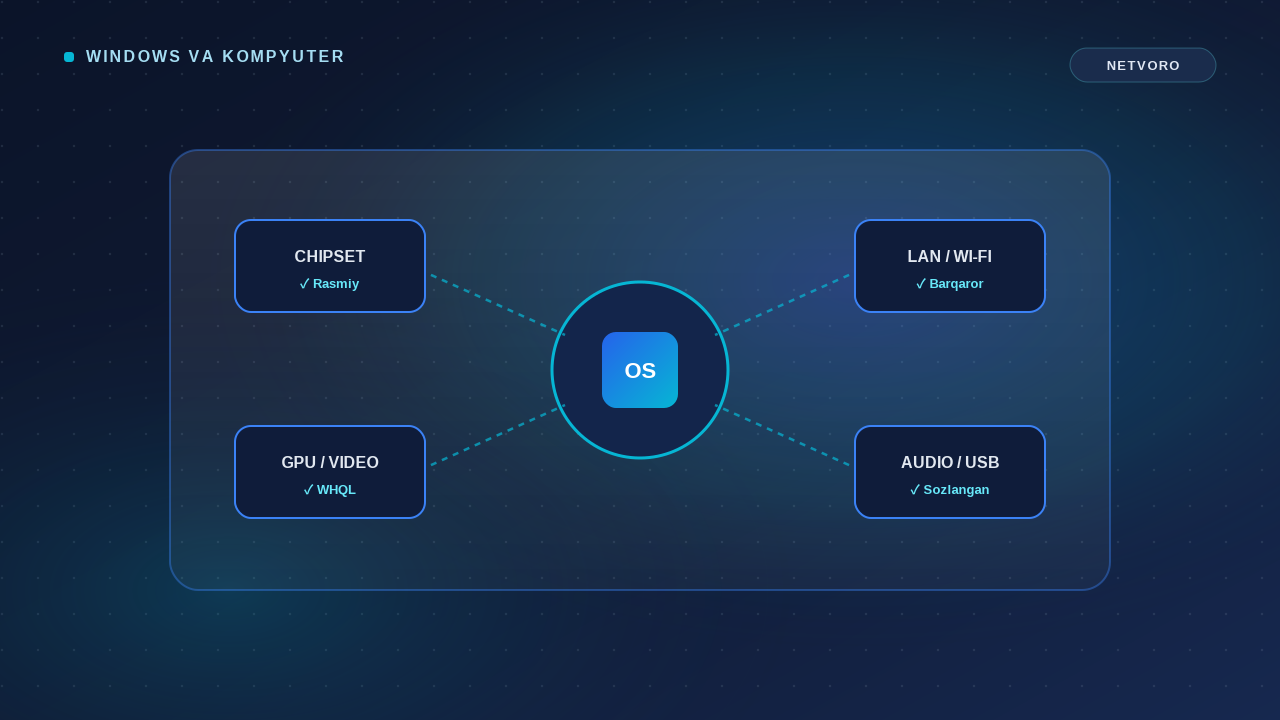
Toza Windows o‘rnatilgandan so‘ng drayverlarni tartibsiz emas, balki mantiqiy ketma-ketlikda joylashtirish tavsiya etiladi:
- Chipset (Ona plata) drayveri: Birinchi bo‘lib o‘rnatiladi, chunki u USB portlar, PCIe shinalari, quvvat boshqaruvi va boshqa barcha qurilmalarning tizim tomonidan to‘g‘ri tanilishini ta’minlaydi.
- Tarmoq (LAN va Wi-Fi) drayverlari: Internet va ofis lokal tarmog‘iga uzilishlarsiz ulanish, shuningdek keyingi xavfsizlik yangilanishlarini yuklab olish uchun zarur.
- Video karta (GPU) drayveri: Ekran tiniqligi, ikkinchi monitor ulanishi, videoqo‘ng‘iroqlar sifati va grafik tezlashtirish uchun muhim.
- Audio, Bluetooth va Touchpad drayverlari: Onlayn uchrashuvlar, mikrofon shovqinini pasaytirish, simsiz aksessuarlar va noutbuk boshqaruvi qulayligi uchun.
- Tashqi ofis qurilmalari: Printer, skaner, ko‘p funksiyali qurilma (MFU), shtrix-kod o‘quvchi va chek printeri drayverlari.
Rasmiy manbalar vs shubhali «drayver-pak» dasturlari
Ko‘pchilik vaqtni tejash maqsadida internetdan barcha drayverlarni bir tugma bilan o‘rnatadigan noma’lum «Driver Pack» yoki avtomatik drayver yangilovchi dasturlarni yuklab oladi. Biroq biznes muhitida bu usul jiddiy xavf tug‘diradi va ko‘pincha tizimni qayta o‘rnatishga olib keladi.
Nega shubhali drayver to‘plamlari xavfli?
Birinchidan, bunday dasturlar bilan birga ruxsatsiz reklama ilovalari, noma’lum brauzer kengaytmalari yoki zararli kodlar o‘rnashib qolishi mumkin. Ikkinchidan, avtomatik yig‘uvchilar ko‘pincha qurilma modeliga to‘liq mos kelmaydigan yoki eskirgan drayverni qo‘yib, tizimda qotish, Wi-Fi uzilishi va uyqu rejimidan chiqolmaslik kabi xatolarga sabab bo‘ladi. Kiberxavfsizlik nuqtayi nazaridan antivirus va kompyuter himoyasi qoidalari bunday norasmiy dasturlardan foydalanmaslikni qat’iy talab qiladi.
| Manba turi | Afzalligi | Xavf va kamchiligi |
|---|---|---|
| Ishlab chiqaruvchi rasmiy sayti (HP, Dell, Lenovo, ASUS) | Modelga to‘liq mos va sinovdan o‘tgan OEM drayverlar | Model yoki seriya raqami bo‘yicha qo‘lda tanlash kerak |
| Komponent ishlab chiqaruvchisi (Intel, AMD, NVIDIA) | Eng yangi xavfsizlik va unumdorlik tuzatishlari | Ba’zi noutbuklarda ishlab chiqaruvchining OEM versiyasi barqarorroq |
| Windows Update | Xavfsiz, imzolangan va avtomatik bazaviy sozlash | Maxsus noutbuk tugmalari va quvvat rejimlari har doim ham chiqmaydi |
| Norasmiy Driver Pack dasturlari | Bir qarashda tez ko‘rinadi | Zararli dastur, noto‘g‘ri versiya va tizim xatolari xavfi yuqori |
Device Manager (Qurilmalar menejeri) orqali tekshirish
Drayverlar to‘liq va xatosiz o‘rnatilganini tekshirishning eng ishonchli usuli — Device Manager oynasini ko‘zdan kechirishdir. Start tugmasini sichqonchaning o‘ng tugmasi bilan bosib, ushbu bo‘limni oching va quyidagilarni nazorat qiling:
- Sariq undov belgisi yoki «Unknown device» yozuvi turgan qatorlar drayveri yetishmayotgan yoki noto‘g‘ri ishlagan qurilmalarni ko‘rsatadi.
- «Display adapters» bo‘limida «Microsoft Basic Display Adapter» yozuvi tursa, video karta drayveri hali o‘rnatilmagan bo‘ladi va ekran yorqinligi hamda tashqi monitor boshqaruvi ishlamaydi.
- «Network adapters» bo‘limida LAN va Wi-Fi kartalari aniq model nomi bilan ko‘rinib turishi kerak.
- Qurilma xususiyatlaridagi Details → Hardware IDs orqali aniq VEN/DEV model kodini bilib, murakkab qurilmalar uchun ham rasmiy drayverni xatosiz topish mumkin.
Yangilashdan oldin zaxira va tiklash nuqtasi yaratish
Agar ishlab turgan ofis kompyuterida muhim drayverni (masalan, video karta, BIOS, kontroller yoki tarmoq kartasini) yangilashga to‘g‘ri kelsa, avval System Restore Point (tizim tiklash nuqtasi) yaratib qo‘ying. Shuningdek, muhim ishchi hujjatlarning zaxira nusxasi borligiga ishonch hosil qiling. Yangi versiyada nosozlik kuzatilsa, eski holatga tez qaytish imkoniyati ofis ishining to‘xtab qolishidan saqlaydi.
Amaliy qoida
Agar barcha qurilmalar barqaror ishlayotgan bo‘lsa, har hafta barcha drayverlarni majburan yangilash shart emas. Drayverlarni xavfsizlik tuzatishi chiqqanda, yangi tizimga o‘tganda yoki aniq muammo paydo bo‘lganda yangilash eng to‘g‘ri yondashuvdir.
Ayniqsa, yangi operatsion tizimga o‘tish paytida drayverlar mosligi hal qiluvchi rol o‘ynaydi — bu borada Windows 10 va Windows 11 farqi maqolasida batafsil to‘xtalganmiz. Agar noto‘g‘ri drayver yoki ortiqcha fon ilovalari sababli kompyuter sekinlashib qolgan bo‘lsa, kompyuterni tezlashtirish usullari ham amaliy yordam beradi.
NETVORO bilan xavfsiz tizim sozlash
Ofisdagi har bir noutbuk va kompyuter uchun rasmiy drayverlarni topish, printer hamda tarmoq uskunalarini xatosiz ulash tajriba talab etadi. NETVORO mutaxassislari operatsion tizimlarni o‘rnatish va sozlash hamda dasturiy ta’minotni sozlash xizmatlarini to‘liq rasmiy manbalar asosida amalga oshiradi. Boshqa IT yechimlar bilan xizmatlar bo‘limida tanishing.
Ko‘p beriladigan savollar
Windows Update o‘zi hamma drayverni o‘rnatib beradimi?
Windows Update asosiy drayverlarni topib o‘rnatadi, lekin ko‘plab noutbuklarning maxsus funksional tugmalari, chipset boshqaruvi, video karta sozlamalari va ayrim printerlar uchun ishlab chiqaruvchining rasmiy saytidan drayver o‘rnatish kerak bo‘ladi.
Noto‘g‘ri drayver o‘rnatilib, tizim ishlamay qolsa nima qilish kerak?
Xavfsiz rejim (Safe Mode) orqali kirib, Device Manager ichidan «Roll Back Driver» funksiyasidan foydalanish yoki oldindan yaratilgan tiklash nuqtasiga qaytish mumkin.
Printer va skaner drayverini qayerdan olish ma’qul?
Faqat printer ishlab chiqaruvchisining (masalan, HP, Canon, Epson, Kyocera) rasmiy qo‘llab-quvvatlash sahifasidan qurilmaning aniq seriya va Windows bitligiga (64-bit) mos paketni yuklab olish kerak.
BIOS yangilanishi ham drayver hisoblanadimi?
Yo‘q, BIOS — bu ona plataning ichki mikrodasturi (firmware). Uni faqat aniq sabab (xavfsizlik tuzatishi, yangi protsessor yoki qurilma mosligi) bo‘lgandagina va barqaror elektr quvvati (UPS yoki zaryadlangan batareya) bilan yangilash lozim.
NETVORO IT SOLUTIONS
IT infratuzilmangiz uchun professional yordam kerakmi?
Toshkent va O‘zbekistondagi ofis kompyuterlariga Windows va barcha rasmiy drayverlarni xatosiz o‘rnatish hamda printer va tarmoq qurilmalarini sozlash uchun NETVORO mutaxassislariga murojaat qiling.