

Ofisda eng ko‘p uchraydigan shikoyatlardan biri — kompyuterning sekin yonishi, Excel yoki brauzer ochilganda qotib qolishi va oddiy hujjat ustida ishlashning ham asabiy jarayonga aylanishidir. Ko‘pchilik bunday paytda kompyuter butunlay eskirgan deb o‘ylab, qimmat yangi texnika xarid qilishga shoshiladi. Vaholanki, amaliyotda sekinlashuvning aksariyat sabablari aniq va nisbatan kam xarajat bilan bartaraf etiladi.
Ushbu qo‘llanmada kompyuterni tezlashtirish uchun avvalo muammoning ildizini qanday topish, qaysi dasturiy sozlamalar yordam berishi va qachon apparat yangilanishi zarurligini sodda tilda tushuntiramiz.
Apparat sabablari: HDD disk va RAM yetishmovchiligi
Eski mexanik HDD disk cheklovlari
Agar kompyuteringizda tizim hanuz mexanik qattiq disk (HDD) ga o‘rnatilgan bo‘lsa, Windows 10 yoki Windows 11 da qotishlar tabiiy holatdir. Zamonaviy operatsion tizimlar va brauzerlar bir vaqtning o‘zida yuzlab kichik fayllarga murojaat qiladi. HDD ichidagi aylanuvchi magnit plastinka bu so‘rovlarni jismonan tez bajara olmaydi, natijada «Task Manager» oynasida disk bandligi doimiy yuqori darajada qoladi.
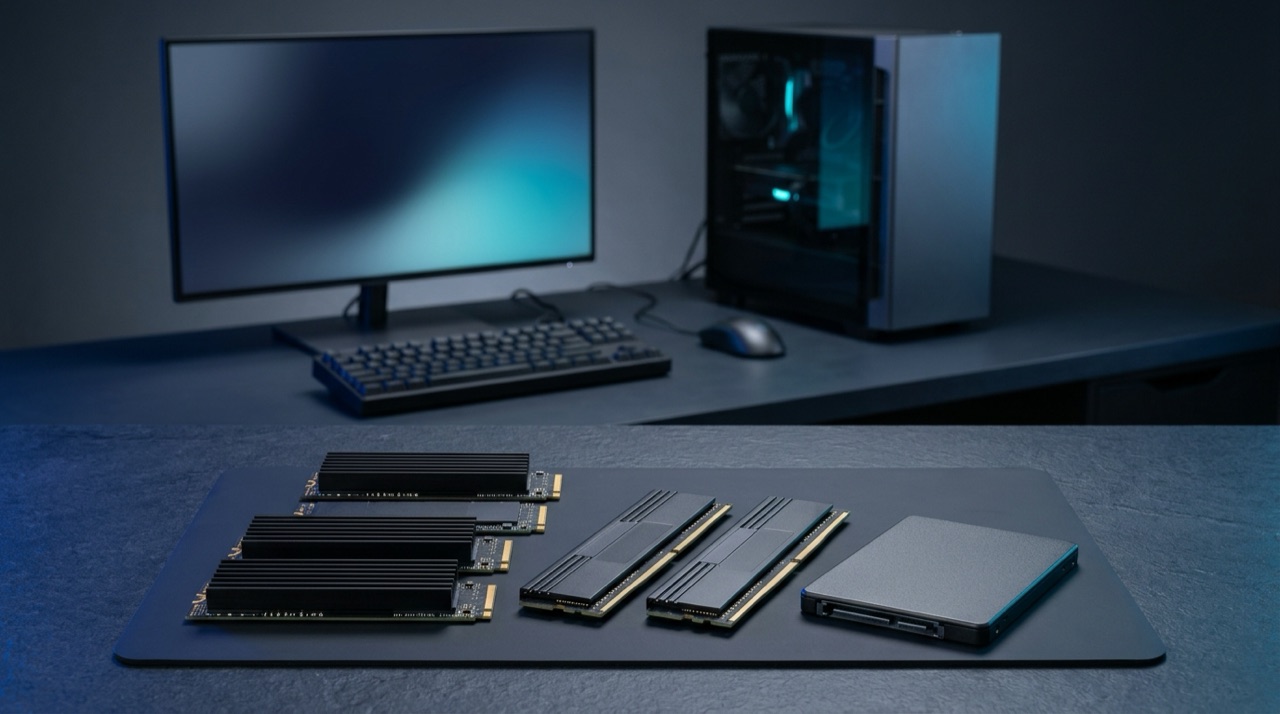
Bunday holatda eng samarali yechim — tizimni tezkor SSD xotiraga ko‘chirishdir. Disk tanlash va ma’lumotlarni saqlagan holda o‘tkazish haqida batafsil ma’lumotni SSD o‘rnatish va uning afzalliklari maqolasida o‘qishingiz mumkin.
Operativ xotira (RAM) hajmining yetishmasligi
Ofis xodimi bir vaqtning o‘zida brauzerda o‘nlab sahifalar, Word, Excel, Telegram, pochta va 1C dasturlarini ochib qo‘yadi. Agar kompyuterda 4 GB RAM bo‘lsa, operativ xotira tezda to‘lib qoladi va tizim vaqtinchalik ma’lumotlarni sekinroq diskka (pagefile) yozishga majbur bo‘ladi. Natijada oynalar orasida o‘tish sekinlashadi va dasturlar «Javob bermayapti» holatiga tushib qoladi.
Bugungi kundagi standart ofis ishlari uchun kamida 8 GB, katta jadvallar, grafik dasturlar yoki ko‘p vazifali rejim uchun esa 16 GB RAM talab etiladi. RAM hajmini oshirish ko‘pincha kompyuterga «ikkinchi hayot» bag‘ishlaydi.
Avtoyuklanish dasturlari va Windows optimizatsiyasi
Vaqt o‘tishi bilan foydalanuvchilar turli dasturlarni o‘rnatadi va ularning aksariyati kompyuter yonganda avtomatik ravishda fonda ishga tushadi. Messenjerlar, bulutli sinxronizatsiya vositalari, yangilanish agentlari va keraksiz yordamchi dasturlar protsessor hamda RAM resurslarini tinimsiz band qilib turadi.
- Startup (Avtoyuklanish) ro‘yxatini tozalash: Task Manager orqali har kuni zarur bo‘lmagan dasturlarning avtomatik ishga tushishini o‘chirib qo‘ying.
- Diskda bo‘sh joy saqlash: Tizim o‘rnatilgan C: disk to‘lib qolsa, Windows vaqtinchalik fayllarni qayta ishlay olmay qotishni boshlaydi.
- Vaqtinchalik fayllarni o‘chirish: Windows tarkibidagi «Storage Sense» vositasi orqali kesh va eski yangilanish qoldiqlarini xavfsiz tozalash mumkin.
- Keraksiz dasturlarni o‘chirish: Foydalanilmaydigan ilovalar va shubhali «tezlashtiruvchi» dasturlardan voz keching — ular ko‘pincha aks ta’sir ko‘rsatadi.
«Tezlashtiruvchi» dasturlardan ehtiyot bo‘ling
Internetdagi noma’lum «PC Booster» yoki reyestr tozalovchi bepul dasturlar ko‘pincha tizimni haqiqatda tezlashtirmaydi, aksincha fonda reklama va zararli jarayonlarni ishga tushirib, Windows barqarorligini buzadi.
Qizish (Thermal Throttling) va zararli dasturlar ta’siri
Sovutish tizimida chang to‘planishi
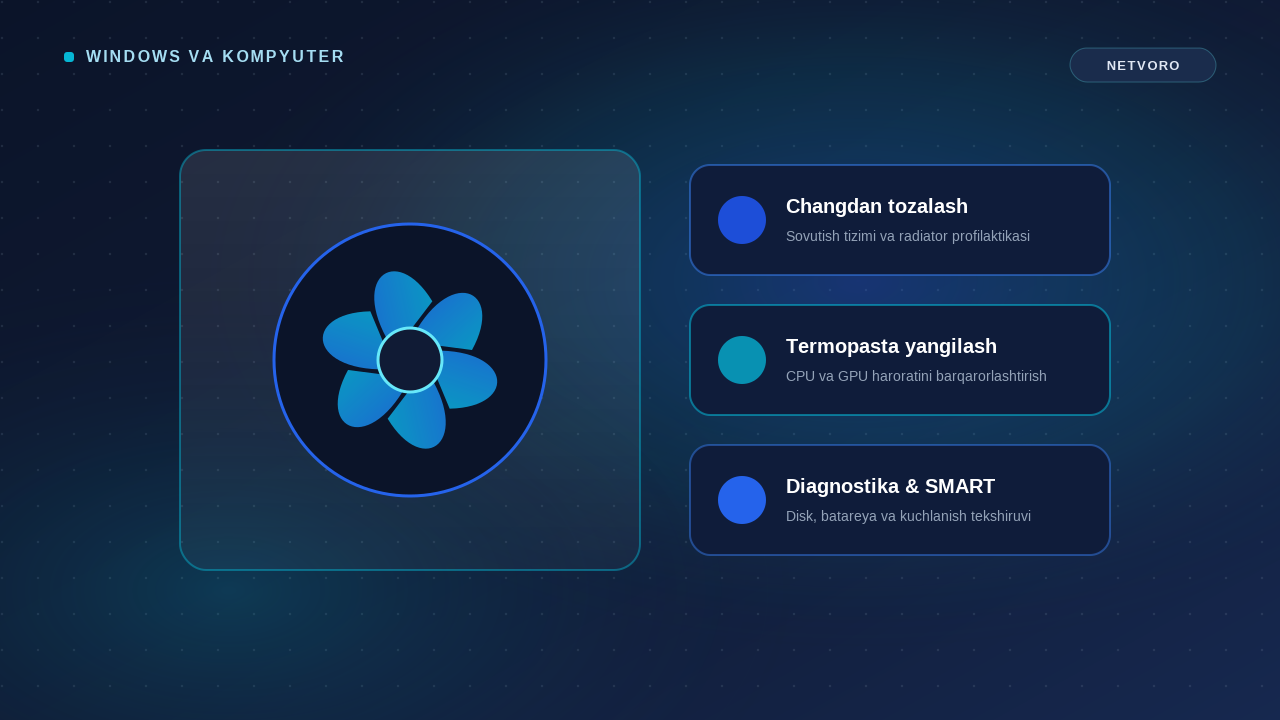
Kompyuter dastlab yaxshi ishlab, biroz vaqtdan keyin keskin sekinlashib qolsa, bunga thermal throttling — ya’ni qizib ketishdan himoyalanish uchun protsessor chastotasining sun’iy pasayishi sabab bo‘lishi mumkin. Sovutish radiatoriga chang tiqilishi va termopastaning qurishi issiqlik chiqishiga to‘sqinlik qiladi. Bunday alomatlar sezilganda dasturiy tozalash foyda bermaydi — apparatga profilaktika zarur. Qachon tozalash kerakligini kompyuter va noutbukga texnik xizmat ko‘rsatish qo‘llanmasida batafsil yoritganmiz.
Yashirin viruslar va fon yuklamasi
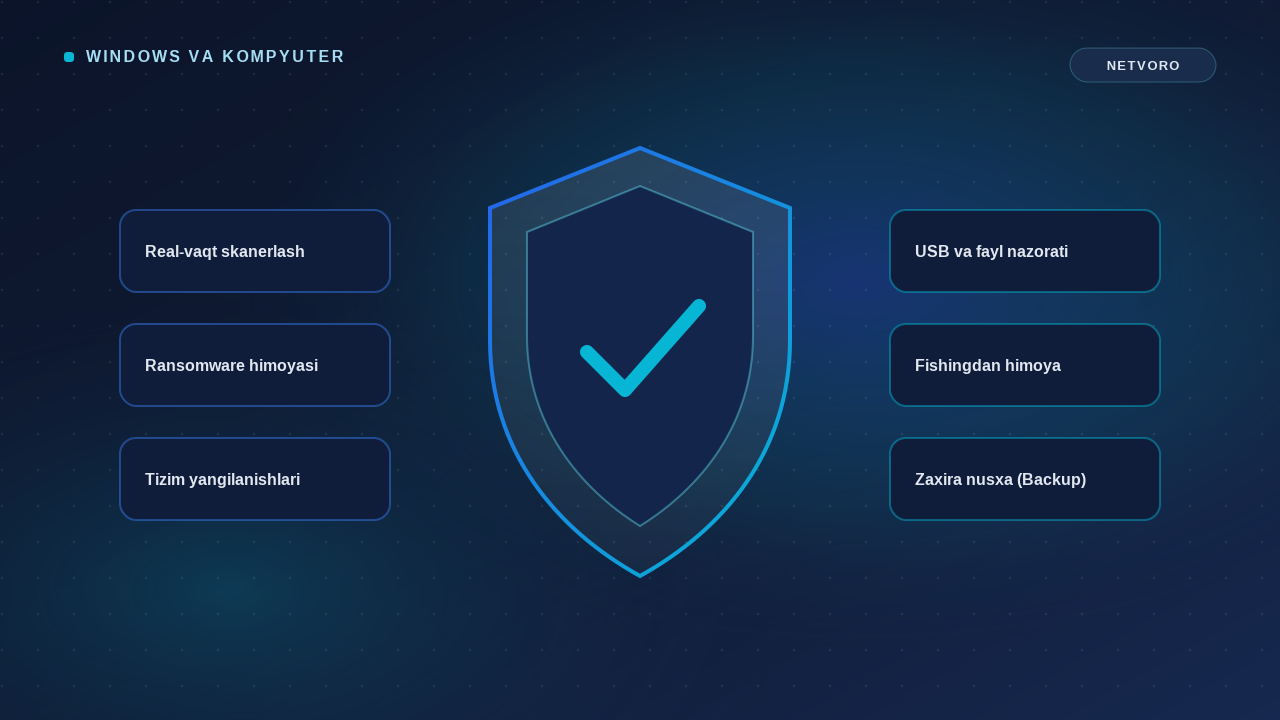
Kompyuter hech narsa ochilmagan paytda ham shovqin chiqarsa, ventilyator tez aylansa va protsessor bandligi tushmasa, tizimda yashirin reklama dasturi, brauzer qo‘shimchasi yoki kripto-mayner ishlayotgan bo‘lishi ehtimoli yuqori. Bunday vaziyatda ishonchli tekshiruv o‘tkazish va antivirus hamda kompyuter himoyasi choralarini to‘g‘ri yo‘lga qo‘yish zarur.
Qaysi holatda qanday yechim ishlaydi?
Vaqtni behuda sarflamaslik uchun sekinlashuv belgilarini aniq texnik sabablar bilan solishtirib ko‘rish foydali:
| Belgilar | Ehtimoliy sabab | Tavsiya etiladigan yechim |
|---|---|---|
| Windows juda sekin yonadi, disk bandligi yuqori | Eski HDD disk yoki diskda nosoz sektorlar | SSD o‘rnatish va SMART diagnostika qilish |
| Bir nechta brauzer oynasida qotish | RAM (operativ xotira) yetishmasligi | RAM ni 8 GB yoki 16 GB gacha kengaytirish |
| Yuklama oshganda shovqin va keskin sekinlashuv | Chang to‘planishi va qizish (throttling) | Ichki tozalash va termopastani almashtirish |
| Boshida tez, keyin sekin yonib qoldi | Ko‘p avtoyuklanish dasturlari yoki tizim chiqindilari | Startup optimizatsiyasi va Windows ni tozalash |
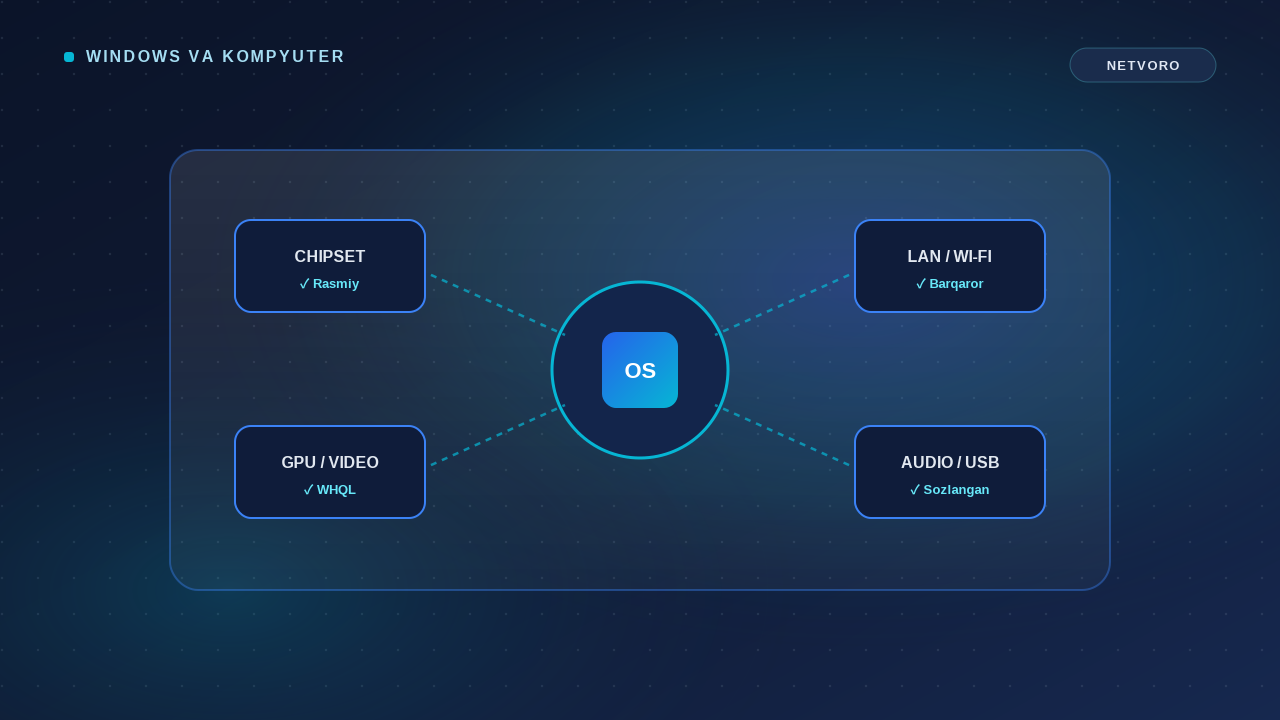
| Tinch holatda ham CPU yuqori band | Zararli dastur yoki noto‘g‘ri drayver | Antivirus tekshiruvi va rasmiy drayverlarni o‘rnatish |
Professional diagnostika va modernizatsiya
Noto‘g‘ri tanlangan xotira moduli yoki sifatsiz qayta o‘rnatish pul va vaqtni behuda sarflaydi. NETVORO mutaxassislari kompyuter va noutbuklarni tezlashtirish hamda ta’mirlash, shuningdek Windows tizimini optimizatsiya qilish xizmatlarini aniq diagnostika asosida bajaradi. Kompaniya ofisi uchun barcha IT yo‘nalishlarini asosiy xizmatlar sahifasida ko‘rishingiz mumkin.
Ko‘p beriladigan savollar
Windows ni qayta o‘rnatish har doim kompyuterni tezlashtiradimi?
Agar sekinlashuv faqat dasturiy xatoliklar, viruslar yoki yig‘ilib qolgan keraksiz fayllar tufayli yuz bergan bo‘lsa, toza o‘rnatish yordam beradi. Biroq sabab eski HDD, kam RAM yoki qizish bo‘lsa, tizimni qayta o‘rnatish uzoq muddatli samara bermaydi.
Eski ofis noutbukini modernizatsiya qilish foydalimi?
Ko‘p hollarda ha. Agar protsessor ofis vazifalari uchun yetarli bo‘lsa, HDD o‘rniga SSD qo‘yish va RAM ni oshirish yangi noutbuk sotib olishdan ancha tejamkor bo‘ladi.
Kompyuter tezligini uyda yoki ofisda o‘zim qanday tekshirsam bo‘ladi?
Ctrl + Shift + Esc tugmalari orqali Task Manager (Vazifalar menejeri) ni ochib, Performance bo‘limida CPU, Memory va Disk yuklamasini kuzating. Qaysi ko‘rsatkich muntazam yuqori tursa, muammo odatda o‘sha qism bilan bog‘liq bo‘ladi.
Brauzer ko‘p xotira yeyayotgan bo‘lsa nima qilish kerak?
Foydalanilmaydigan brauzer kengaytmalarini o‘chiring, bir vaqtda keraksiz o‘nlab sahifalarni ochiq qoldirmang va brauzerning xotira tejash (Memory Saver) funksiyasini yoqib qo‘ying.
NETVORO IT SOLUTIONS
IT infratuzilmangiz uchun professional yordam kerakmi?
Toshkentdagi ofis kompyuterlari va noutbuklarini diagnostika qilish, SSD hamda RAM o‘rnatish va Windows tizimini to‘liq tezlashtirish uchun NETVORO muhandislariga murojaat qiling.