

Kompyuter texnikasini yangilash haqida gap ketganda, mutaxassislar birinchi navbatda qattiq disk turini tekshiradi. Chunki hatto yaxshi protsessorli kompyuter ham eski mexanik HDD bilan ishlasa, zamonaviy dasturlarda sekinlik va uzoq kutishlardan xoli bo‘lmaydi. Aynan shu sababli SSD o‘rnatish bugungi kunda ofis va uy kompyuterlari uchun eng foydali hamda tez o‘zini oqlaydigan texnik yechim hisoblanadi.
Keling, SSD nima uchun HDD dan ustun ekani, SATA va NVMe M.2 turlari qanday farqlanishi hamda biznes kompyuterlari uchun qanday xotira tanlash kerakligini ko‘rib chiqamiz.
SSD nima va ofis ishida qanday real foyda beradi?
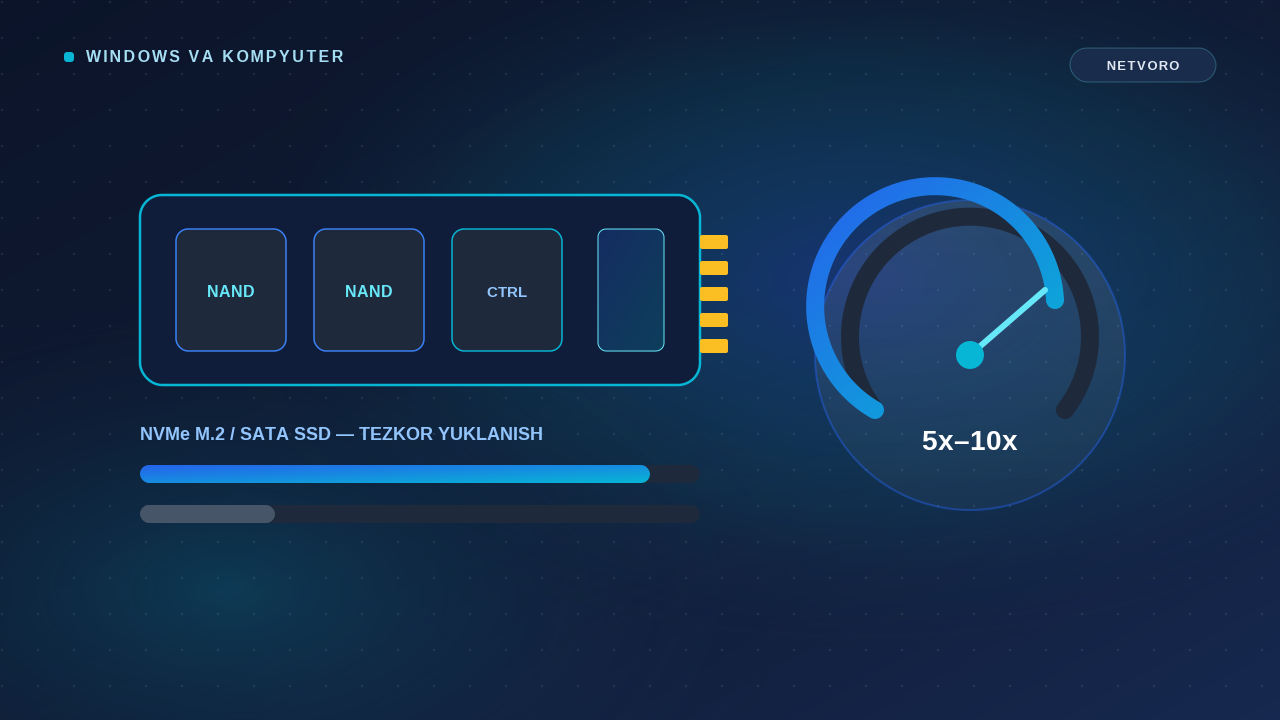
SSD (Solid-State Drive) — bu ma’lumotlarni aylanuvchi magnit disk o‘rniga tezkor flesh-xotira chiplarida saqlaydigan qurilma. Ichida harakatlanuvchi mexanik qismlar yo‘qligi sababli ma’lumotlarni o‘qish va yozish jarayoni deyarli lahzada amalga oshadi.
- Tezkor yuklanish: Operatsion tizim, brauzer, Word, Excel, 1C va boshqa ishchi dasturlar kutishsiz ochiladi.
- Sokin va tejamkor ishlash: Mexanik tebranish va shovqin bo‘lmaydi, noutbuklarda esa batareya quvvati tejaladi.
- Mexanik bardoshlilik: Noutbukni olib yurish paytidagi yengil silkinishlar HDD ga nisbatan SSD ga kamroq zarar yetkazadi.
- Xodim vaqtini tejash: Kun davomida o‘nlab fayllar va dasturlar bilan ishlaydigan ofis xodimlari uchun ish sur’ati sezilarli darajada barqarorlashadi.
Agar kompyuteringizda umumiy sekinlashuv belgilari bo‘lsa, SSD dan tashqari boshqa omillarni ham kompyuterni tezlashtirish qo‘llanmasi orqali tekshirib chiqishingiz foydali bo‘ladi.
SATA 2.5 va NVMe M.2 SSD farqi
SSD sotib olishdan oldin kompyuter yoki noutbuk ona platasi qaysi interfeysni qo‘llab-quvvatlashini aniqlash shart. Amaliyotda ikki asosiy format eng ko‘p uchraydi.
2.5 dyuymli SATA SSD
Bu format eski noutbuklar va statsionar kompyuterlar uchun universal yechimdir. U oddiy HDD o‘rniga to‘g‘ridan-to‘g‘ri SATA kabeli yoki ulagichi orqali o‘rnatiladi. Interfeys tezligi chegaralangan bo‘lsa-da, mexanik HDD ga qaraganda tizim sezilarli darajada ravon ishlaydi.
M.2 NVMe SSD
Kichik plastik karta ko‘rinishidagi bu disk ona platadagi M.2 slotiga o‘rnatiladi va PCIe shinasi orqali ishlaydi. Uning ma’lumot uzatish tezligi SATA SSD dan bir necha barobar yuqori bo‘lib, katta hajmli loyihalar, ma’lumotlar bazalari, dizayn va zamonaviy ofis tizimlari uchun ideal tanlovdir.
| Xususiyat | HDD (Mexanik) | SATA 2.5 SSD | M.2 NVMe SSD |
|---|---|---|---|
| Tuzilishi | Aylanuvchi magnit disk | Flesh-xotira (SATA) | Flesh-xotira (PCIe) |
| Tizim va dastur ochilishi | Sekin, kutish yuqori | Tez va barqaror | Eng yuqori tezlik |
| Eski qurilmalarga mosligi | Standart | Juda keng (universal) | M.2 NVMe sloti talab etiladi |
| Tavsiya etiladigan vazifa | Katta arxiv va backup | Eski ofis PC va noutbuklar | Zamonaviy ofis, 1C, dizayn |
Hajm va TBW resursini qanday tanlash kerak?
SSD tanlashda faqat narxiga qarab qaror qabul qilish ko‘p uchraydigan xatodir. Sifatli va uzoq xizmat qiladigan disk tanlash uchun quyidagi mezonlarga e’tibor bering:
- Yetarli hajm: Bugungi kunda Windows, yangilanishlar va asosiy ofis dasturlari uchun 120 GB tezda to‘lib qoladi. Amaliy minimal hajm — 240–256 GB, qulay va zaxirali ofis varianti esa 500 GB yoki 1 TB hisoblanadi.
- TBW (Terabytes Written): Bu diskning kafolatlangan yozish resursini bildiradi. Kun davomida ko‘p hujjat, baza va fayl yoziladigan biznes kompyuterlari uchun TBW ko‘rsatkichi yuqoriroq bo‘lgan taniqli brend modellarini tanlash muhim.
- Bo‘sh joy qoldirish: SSD to‘liq to‘lib qolganda yozish tezligi pasayadi va yeyilishi tezlashadi, shuning uchun doimiy ravishda ma’lum zaxira bo‘sh joy qoldirish tavsiya etiladi.
Muhim texnik jihat
M.2 slotining o‘zi har doim NVMe degani emas. Ayrim eski noutbuklardagi M.2 sloti faqat M.2 SATA diskni qo‘llab-quvvatlaydi. Xarid qilishdan oldin noutbuk modeli yoki ona plata spetsifikatsiyasini tekshirish zarur.
Windows tizimini SSD ga ko‘chirish: klonlashmi yoki toza o‘rnatish?
SSD o‘rnatilgandan so‘ng ikki xil yo‘l mavjud: mavjud Windows tizimini barcha dastur va sozlamalari bilan yangi diskka klonlash (migratsiya) yoki toza o‘rnatish qilish. Har ikki usulning o‘ziga xos afzalliklari bor va tanlov eski tizimning holatiga bog‘liq.
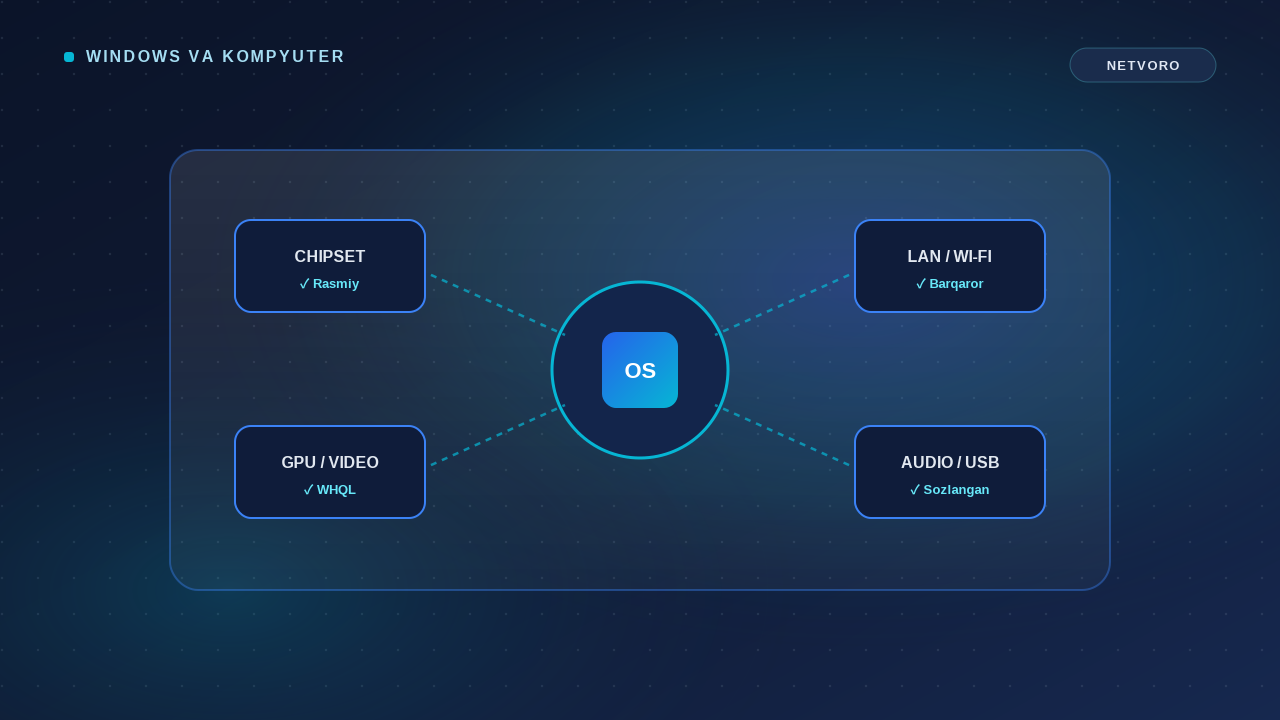
Agar eski tizimda murakkab sozlangan bank-mijoz, 1C, E-IMZO, tarmoq printerlari va ko‘plab shaxsiy sozlamalar bo‘lib, Windows o‘zi xatosiz ishlayotgan bo‘lsa, professional klonlash xodim ishini to‘xtatmasdan vaqtni tejaydi. Klonlashdan keyin BIOS da yuklash tartibi va disk bo‘limlari (GPT/UEFI) tekshiriladi. Aksincha, eski tizim viruslangan, xatoliklar to‘plangan yoki siz Windows 11 ga o‘tishni rejalashtirgan bo‘lsangiz, toza o‘rnatish va rasmiy drayverlarni to‘g‘ri o‘rnatish eng barqaror natija beradi.
Professional o‘rnatish va ma’lumotlar xavfsizligi
Noutbuk korpusini ehtiyotsiz ochish shleyf, batareya ulagichi yoki qopqoq mahkamlagichlariga zarar yetkazishi mumkin. NETVORO muhandislari kompyuter va noutbuklarga SSD o‘rnatish hamda operatsion tizimni xavfsiz ko‘chirish ishlarini kafolatli tartibda bajaradi. Qo‘shimcha korporativ yechimlar haqida xizmatlar sahifasida tanishishingiz mumkin.
Ko‘p beriladigan savollar
Eski HDD ni tashlab yuborish kerakmi?
Yo‘q, agar eski HDD texnik jihatdan sog‘lom bo‘lsa, statsionar kompyuterda uni ikkinchi disk sifatida qoldirish, noutbukda esa maxsus tashqi quti (USB enclosure) yordamida arxiv va zaxira nusxalar saqlash uchun ishlatish mumkin.
SSD o‘rnatilganda eski fayllarim saqlanib qoladimi?
Ha. Klonlash usulida tizim va fayllar to‘liq ko‘chiriladi, toza o‘rnatishda esa muhim hujjatlar, ish stoli va papkalar oldindan zaxiralanib, yangi tizimga tartibli qaytariladi.
SSD qancha vaqt xizmat qiladi?
Oddiy ofis yuklamasida sifatli va asl SSD disklar bir necha yil davomida barqaror xizmat qiladi. Uning holatini vaqti-vaqti bilan SMART ko‘rsatkichlari orqali kuzatib borish yetarli.
SSD o‘rnatish internet tezligini oshiradimi?
SSD internet provayderi tezligini o‘zgartirmaydi, lekin brauzer ochilishi, sahifalar keshini qayta ishlash va yuklab olingan fayllarni ochish jarayonini ancha tezlashtiradi.
NETVORO IT SOLUTIONS
IT infratuzilmangiz uchun professional yordam kerakmi?
Toshkentda kompyuter yoki noutbukingiz uchun mos SSD tanlash, o‘rnatish va Windows hamda fayllarni yo‘qotmasdan ko‘chirish bo‘yicha NETVORO mutaxassislariga murojaat qiling.